承接上一篇文章: 使用Hugo创建个人博客, 在本地搭建好环境后, 本文将告诉你如何将博客手动以及自动化发布到公网.
网络发布基础配置
想要将网站发布到公网, 需要满足三个条件: 代码托管平台, 服务器(托管服务)以及域名.
出于性价比与便利性, 本文采用 GitHub 仓库 + GitHub Pages (免费托管) 的一站式方案, 并使用 GitHub 提供的免费域名.
补充信息: 上面三个条件中, 代码托管平台有GitHub, GitLab和Gitee等平台, 域名可以从 GitHub, 腾讯云, 阿里云等平台获取, 而托管服务则可以由 GitHub Pages, Cloudflare Pages, 腾讯云和阿里云提供, 后两者用的人不多, 喜欢挑战自己的伙伴可以尝试部署一下.
创建 GitHub 仓库
首先, 登录你的 GitHub 官网, 新建一个仓库.
这里有一个相当重要的命名规则:
- 如果你希望博客最终的访问域名是简单的
https://<Your-UserName>.github.io, 那么仓库的名称必须命名为<Your-UserName>.github.io.- 如果你随便起了个名字 (例如
my-blog), 那后续的访问域名就会是https://<Your-UserName>.github.io/my-blog.
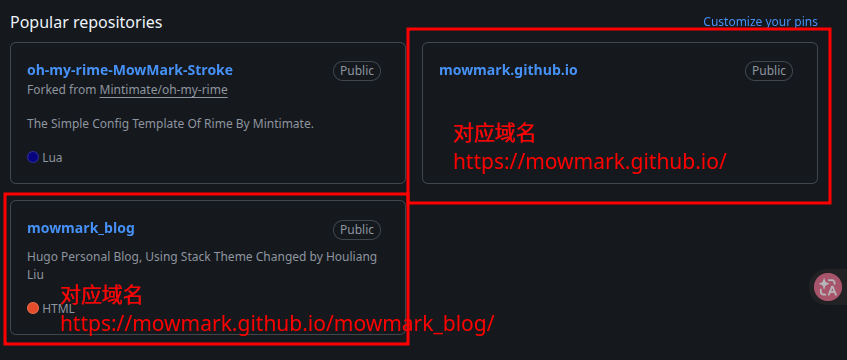
权限请务必选择 Public(公开), 否则 GitHub Pages 无法免费提供服务. 更多信息可以查看 GitHub Pages 说明.
将本地代码推送到 GitHub
在上一篇文章中, 我们已经在本地项目目录执行过了 git init. 现在, 我们需要将本地内容推送到刚刚创建的 GitHub 远程仓库.
首先, 配置 Git 用户信息 (如果之前没配置好全局账号):
git config user.email <Your-EmailAddress>
git config user.name <Your-UserName>
提示: 加上
--global参数可以进行全局配置, 配置信息存放在~/.gitconfig文件里. 局部配置则存放在项目隐藏文件.git/config中.
接下来, 将本地文件提交并推送到远程仓库:
# 在项目根目录下:
# 将所有文件加入暂存区并提交
git add .
git commit -m "Feat: 博客首次初始化"

# 关联远程仓库 (请将下面的链接替换为你的仓库地址)
git remote add origin https://github.com/<Your-UserName>/<Your-Repository>.git

# 将本地代码推送到远程仓库的 main 分支
git push -u origin main
提示: 关于这个部分, 有非常多的教程会倾向于先在本地运行
hugo命令生成静态网页 (放在public/目录下), 再把public文件夹push到 GitHub 仓库. 这种做法相当繁琐, 每次发布文章都需要本地编译. 所以这篇文章我们采用了另外一种做法: 将包含.md原稿的整个项目源码推送上去, 让 GitHub Actions 帮我们在云端自动部署并发布.
部署博客网站
配置 GitHub Pages
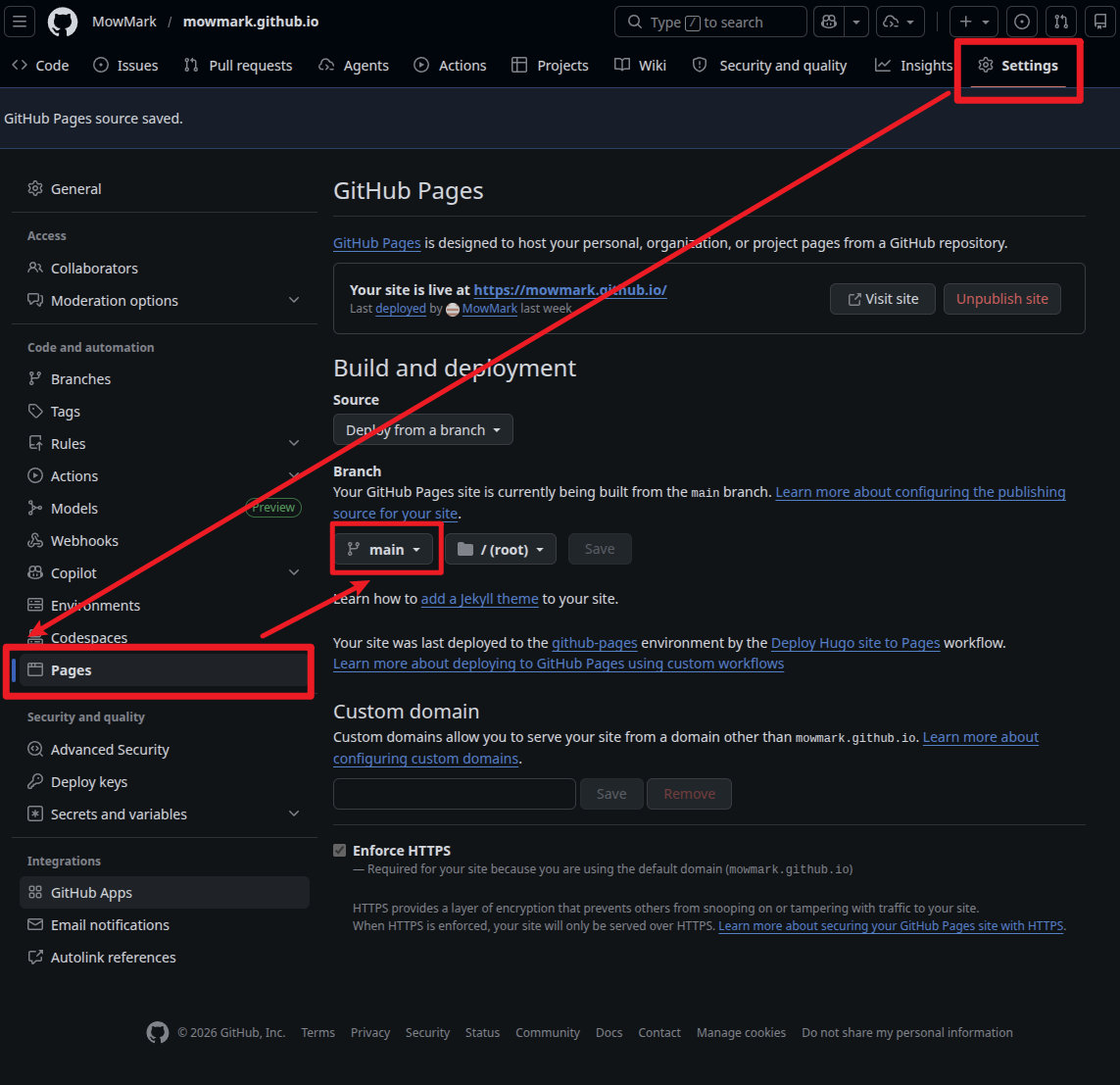
进入 GitHub 仓库, 点击顶部的 Settings, 在左侧栏找到 Pages.
在 Build and deployment(构建和部署)板块下, 将 Source 的选项从默认的 Deploy from a branch 改为 GitHub Actions.
创建自动化部署工作流
我们需要在项目根目录下创建一个特定的文件, 告诉 GitHub 每当有代码推送时该怎么做.
在项目根目录下执行:
vim .github/workflows/hugo.yaml
将以下 官方推荐的配置代码 粘贴到你的文件中, 根据需要更改分支名称和 Hugo 版本:
# 自动将 Hugo 站点部署到 GitHub Pages 的示例工作流
name: Deploy Hugo site to Pages

on:
  push:
    branches:
      - main # 推送到 main 分支时出发

  workflow_dispatch: # 允许在 Actions 页面手动触发

permissions:
  contents: read
  pages: write
  id-token: write

concurrency:
  group: "pages"
  cancel-in-progress: false

defaults:
  run:
    shell: bash

jobs:
  build:
    runs-on: ubuntu-latest
    env:
      HUGO_VERSION: 0.141.0 # 建议填入本地使用的 Hugo 版本
    steps:
      - name: Install Hugo CLI
        run: |
          wget -O ${{ runner.temp }}/hugo.deb https://github.com/gohugoio/hugo/releases/download/v${HUGO_VERSION}/hugo_extended_${HUGO_VERSION}_linux-amd64.deb \
          && sudo dpkg -i ${{ runner.temp }}/hugo.deb
      - name: Install Dart Sass
        run: sudo snap install dart-sass
      - name: Checkout
        uses: actions/checkout@v4
        with:
          submodules: recursive # 确保拉取主题子模块
          fetch-depth: 0
      - name: Setup Pages
        id: pages
        uses: actions/configure-pages@v5
      - name: Install Node.js dependencies
        run: "[[ -f package-lock.json || -f npm-shrinkwrap.json ]] && npm ci || true"
      - name: Build with Hugo
        env:
          HUGO_CACHEDIR: ${{ runner.temp }}/hugo_cache
          HUGO_ENVIRONMENT: production
          TZ: America/Los_Angeles
        run: |
          hugo \
            --gc \
            --minify \
            --baseURL "${{ steps.pages.outputs.base_url }}/"
      - name: Upload artifact
        uses: actions/upload-pages-artifact@v3
        with:
          path: ./public

  # Deployment job
  deploy:
    environment:
      name: github-pages
      url: ${{ steps.deployment.outputs.page_url }}
    runs-on: ubuntu-latest
    needs: build
    steps:
      - name: Deploy to GitHub Pages
        id: deployment
        uses: actions/deploy-pages@v4
保存后, 将这个文件推送给 GitHub:
git add .
git commit -m "添加 GitHub Actions 部署脚本"
git push
推送完成后, 点击 GitHub 仓库顶部的 Actions 标签, 会看到一个正在转圈的任务, 等状态变成绿色的勾✅, 你的网站就已经成功发布到公网上了!
访问你的域名(https://<Your-UserName>.github.io 或者 https://<Your-UserName>.github.io/<Your-Repository>)看看吧!
到目前为止, Hugo 搭建并初始化个人博客的基本步骤就已经写完了, 如果读者对网站的样式没有特别要求, 其实现在已经完全可以开始写文章了.
如果对 Terminal 主题不是特别满意的, 欢迎移步我的下一篇文章: 使用 Terminal 主题美化博客.
如果想要使用 Stack 主题美化博客的, 我后续会更新相关文章, 敬请关注!